
Une boîte de réception qui déborde, un stockage presque plein, des messages qu’on ne retrouve plus au bon moment : si cette situation vous est familière, ce tutoriel vous montre comment vider votre boîte mail sans perdre l’essentiel. L’ordre suivi est volontairement prudent : protéger d’abord les messages importants, réduire les plus gros volumes, finaliser la suppression, puis prévenir un nouvel encombrement. Résultat attendu : une boîte plus lisible, de l’espace récupéré sur votre messagerie et, accessoirement, moins de stockage occupé inutilement.
Mis à jour en février 2026.
Pour adapter cet ordre à votre messagerie et à votre niveau de saturation, utilisez le plan de nettoyage personnalisé ci-dessous. Il vous indique les actions prioritaires et les précautions à prendre avant toute suppression massive.
Plan de nettoyage personnalisé de boîte mail
Obtenez un ordre d’action prudent selon votre messagerie, le volume à traiter et les messages que vous devez conserver.
Votre plan de nettoyage priorisé
Préparez le nettoyage et vérifiez ce qui occupe l’espace
Réunissez les prérequis
Avant toute suppression, assurez-vous de disposer d’un accès complet à votre compte : identifiant, mot de passe ou méthode de connexion habituelle. Pour les sélections importantes, privilégiez un ordinateur plutôt qu’un téléphone : le contrôle est plus simple et les options de sélection groupée y sont souvent plus visibles. Une connexion stable évite les interruptions pendant le tri.
Ce tutoriel s’adresse aux débutants. Prévoyez une première session de 20 à 45 minutes selon le volume de messages, sans chercher à traiter toute la boîte si elle est très chargée. Mieux vaut reporter une suppression massive que de la lancer sans pouvoir vérifier le résultat.
Repérez les dossiers et les messages prioritaires
Avant de supprimer, ouvrez le tableau de stockage de votre messagerie si celui-ci existe, puis parcourez les principaux dossiers : boîte de réception, messages envoyés, brouillons, archives, spam et corbeille. Vérifiez aussi vos dossiers personnels.
Les sources d’encombrement ne se limitent pas à la réception. Recherchez en priorité les messages avec pièces jointes volumineuses, les anciens échanges, les notifications automatiques et les messages envoyés contenant des fichiers. Pour cela, utilisez les fonctions de recherche ou de filtrage de votre messagerie, sans vous fier à un seuil précis : chaque fournisseur a ses propres libellés.
Triez les messages sans perdre ceux qui comptent
Choisissez entre conserver, archiver et supprimer
Avant de supprimer, classez chaque message dans l’une des trois catégories suivantes. Ce tableau de décision vous aide à trancher rapidement.
| Action | Cas adaptés | Précaution |
|---|---|---|
| Conserver dans un dossier | Documents administratifs, confirmations encore utiles, échanges professionnels ou personnels de référence | Vérifiez que le dossier est clairement nommé et que vous pourrez le retrouver |
| Archiver | Messages à garder, mais qui n’ont plus besoin de rester dans la réception | L’archivage retire le message de la réception, mais ne réduit pas nécessairement le stockage occupé |
| Supprimer | Doublons, notifications périmées, publicités, newsletters non lues, confirmations devenues inutiles | Contrôlez un échantillon avant de supprimer en masse |
Adaptez les durées de conservation aux obligations personnelles ou professionnelles qui s’appliquent à vos messages. Il n’existe pas de règle universelle : certains documents doivent être conservés, d’autres peuvent être détruits sans risque. À titre d’exemple, dans Outlook pour Windows, la touche Retour arrière archive un message, tandis que la touche Suppr l’envoie vers le dossier « Éléments supprimés » ; cette distinction est expliquée dans l’aide officielle de Microsoft.
Mettez à l’abri les messages essentiels
Avant de lancer des suppressions groupées, suivez cet ordre :
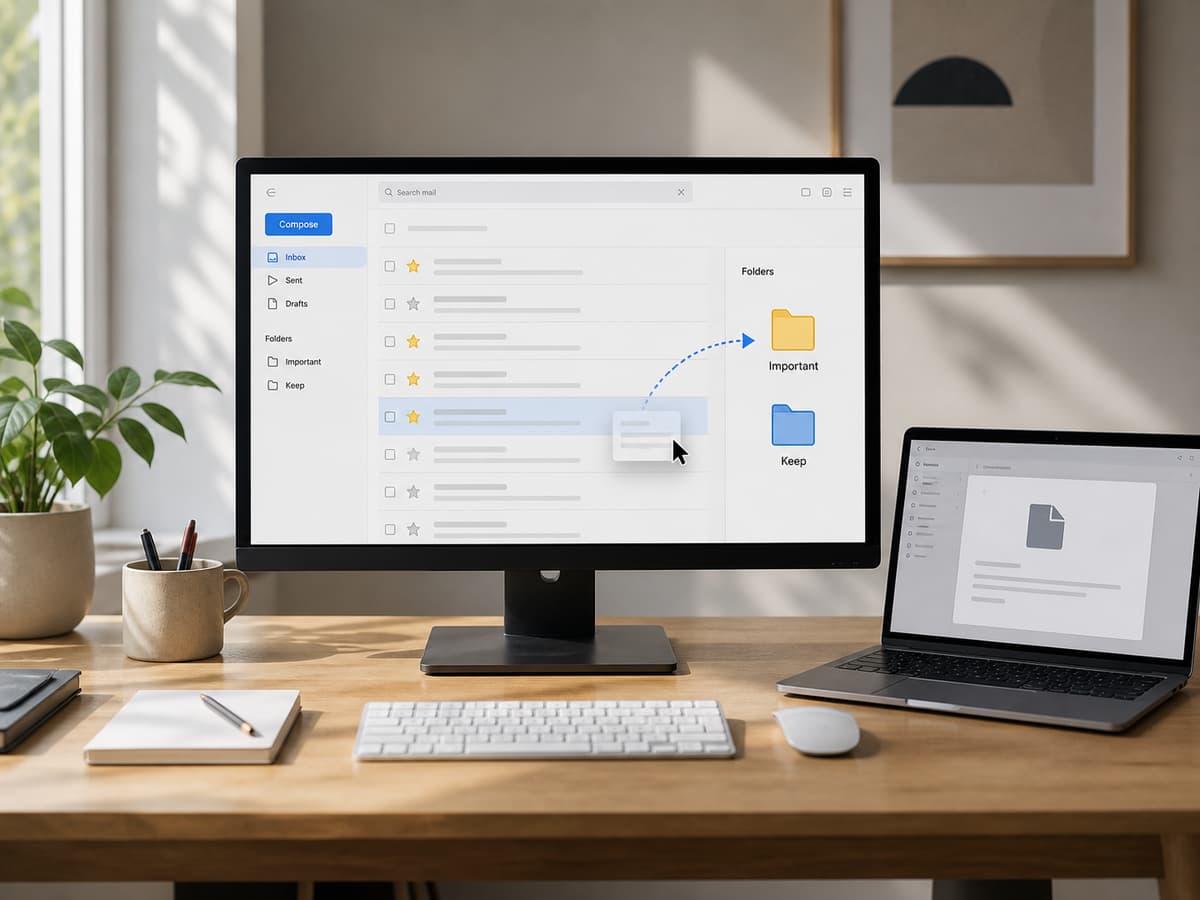
- Créez quelques dossiers aux noms explicites, par exemple « Administratif », « Travail » ou « Perso à garder ».
- Déplacez ou étiquetez les messages à conserver.
- Téléchargez uniquement les pièces jointes dont une copie locale est réellement utile.
- Vérifiez que les fichiers téléchargés sont lisibles avant de supprimer le message d’origine.
- Marquez les expéditeurs ou conversations à exclure des suppressions groupées, afin de les protéger.
⚠️ Un téléchargement local sans sauvegarde fiable peut déplacer le risque au lieu de le réduire : si votre disque tombe en panne, les fichiers disparaissent. Une organisation trop détaillée se maintient difficilement : préférez quelques catégories stables.
Supprimez les e-mails inutiles par groupes contrôlés
Commencez par les catégories faciles à identifier
Attaquez d’abord les catégories qui se repèrent sans effort : notifications automatiques, promotions anciennes, reçus périmés, invitations expirées, alertes de réseaux sociaux, doublons, messages très anciens et messages avec grosses pièces jointes.
Raisonnez par expéditeur, objet, période, dossier, présence d’une pièce jointe ou taille. Les fonctions de recherche de votre messagerie acceptent souvent des expressions en langage courant comme « pièces jointes », « de : expéditeur », « avant le » ou « plus anciens que ». Testez-les sans craindre d’essayer : aucun mot-clé ne supprime de messages à lui seul. Par exemple, Gmail permet de rechercher les messages avec des pièces jointes de plus de 10 Mo via l’opérateur has:attachment larger:10M, et les messages de plus de trois ans via older_than:3y ; ces opérateurs sont documentés dans l’aide de Gmail, dont les libellés peuvent évoluer.
Les e-mails volumineux libèrent davantage d’espace ; les séries de petits messages améliorent surtout la lisibilité et la navigabilité de votre boîte.
Supprimez 1000 mails ou plus avec la sélection groupée
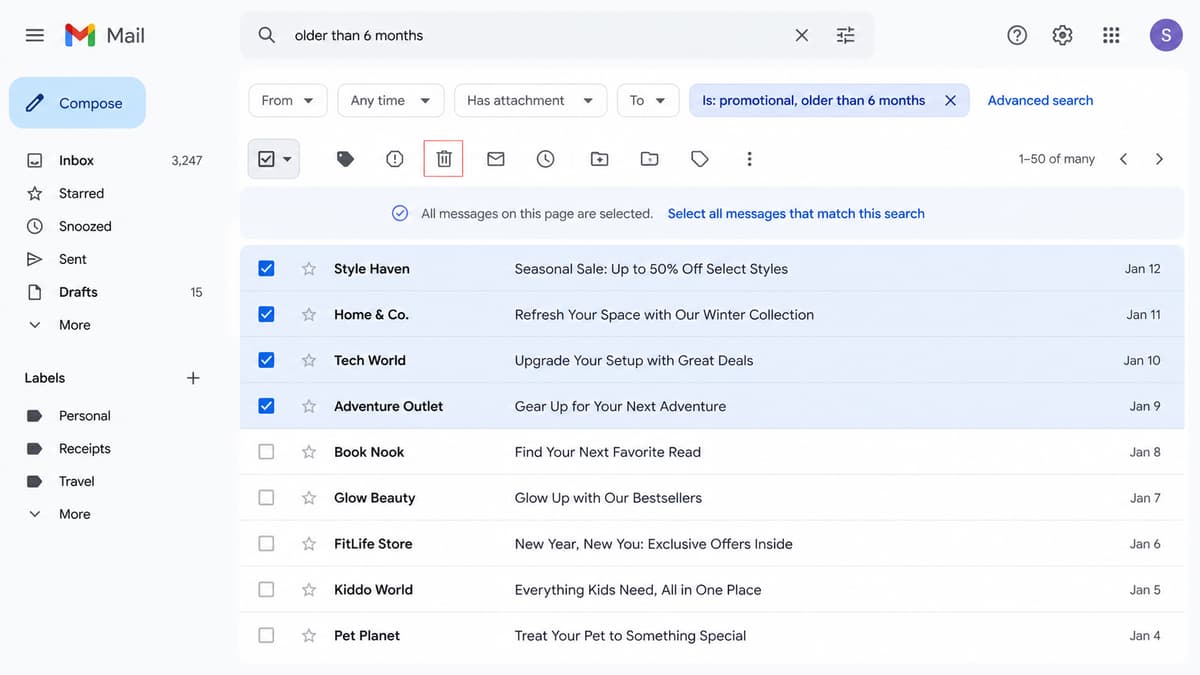
Supprimer beaucoup de mails sans sélectionner chaque ligne
- Filtrez une catégorie précise, par exemple tous les messages d’un expéditeur ou tous les messages avec pièces jointes volumineuses.
- Contrôlez plusieurs résultats répartis dans la liste : dates, expéditeurs, premières lignes.
- Sélectionnez les messages visibles sur la page.
- Utilisez, si l’interface le propose, l’option qui étend la sélection à tous les résultats correspondants.
- Désélectionnez ou excluez les messages importants avant de confirmer.
- Supprimez les messages sélectionnés.
- Vérifiez la corbeille avant de la vider.
⚠️ « Tout sélectionner » peut ne viser que la page affichée ou tous les résultats selon l’outil. Ne supposez pas que chaque service permet exactement la même action. Dans le doute, traitez de plus petits lots. Chez Yahoo Mail, la sélection groupée « Select All » sélectionne par défaut 100 e-mails à la fois, avec une option pour l’étendre à toute la boîte, comme l’explique la page d’aide officielle de Yahoo.
Contrôlez le résultat avant de poursuivre
Après chaque lot supprimé, ouvrez la corbeille et vérifiez quelques expéditeurs, dates et objets. Si vous constatez une erreur, tentez de restaurer le message depuis la corbeille ou le dossier des éléments supprimés, si votre fournisseur le permet encore.
Traitez des catégories homogènes plutôt que toute la boîte en une seule opération. Un tri de messages anciens, volumineux et dupliqués se contrôle bien ; une boîte entière sans filtre se contrôle mal.
Rappel : les durées de conservation et les possibilités de restauration varient selon les services. Vérifiez toujours l’aide officielle de votre messagerie pour connaître la règle applicable.
Désabonnez-vous, traitez les spams et libérez réellement l’espace
Réduisez les newsletters, publicités et spams
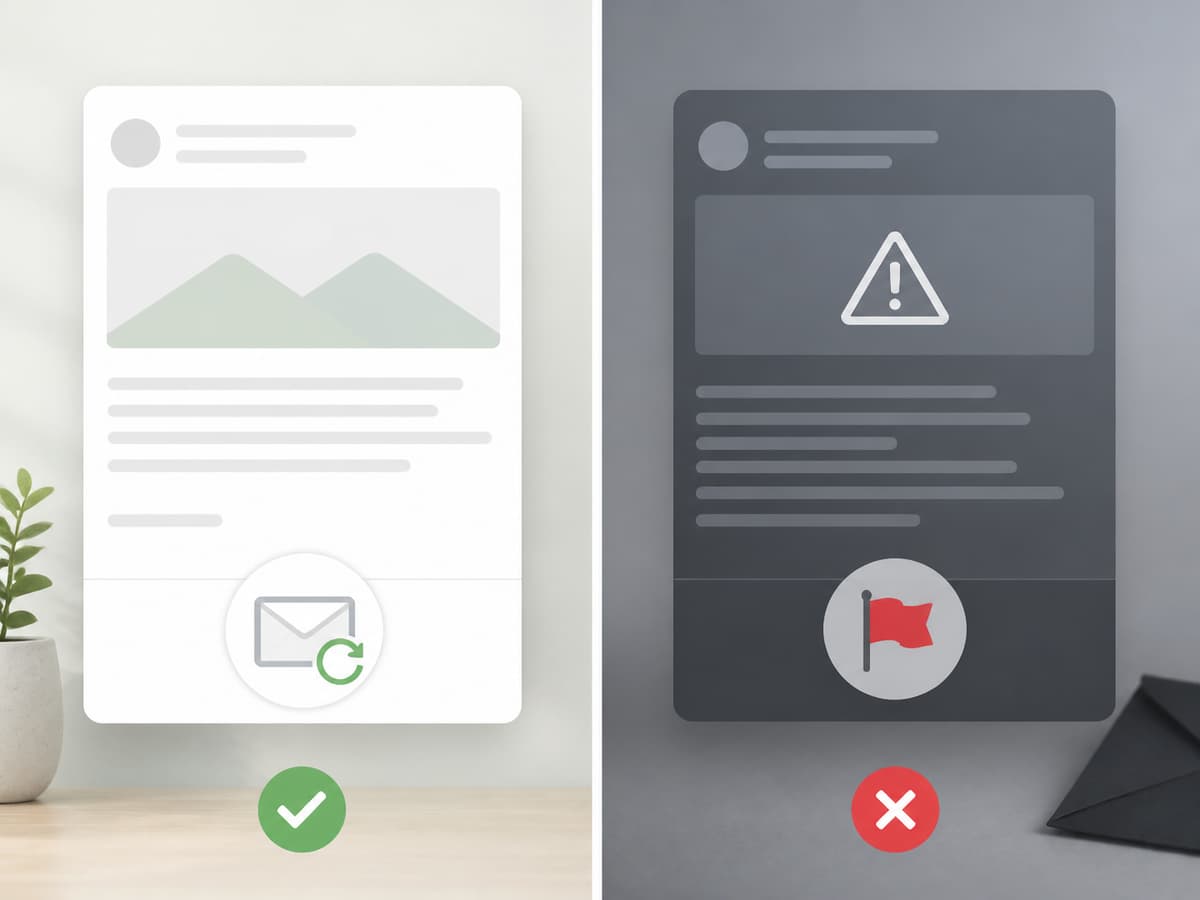
Distinguer désabonnement et signalement comme spam évite bien des confusions. Pour une newsletter légitime devenue inutile, utilisez le lien ou la fonction de désabonnement, puis supprimez les anciens envois du même expéditeur. Pour un message suspect ou non sollicité, ne cliquez sur aucun lien ; utilisez la fonction de signalement comme spam.
Ajoutez les publicités et notifications non essentielles aux catégories à filtrer. Gardez à l’esprit que le blocage d’un expéditeur ne supprime pas forcément les messages déjà reçus : il empêche surtout les prochains messages d’arriver dans la boîte de réception.
Videz la corbeille et vérifiez le stockage
Une fois les suppressions réalisées, finalisez l’opération :
- Ouvrez la corbeille ou le dossier « Éléments supprimés ».
- Faites une dernière vérification visuelle.
- Videz le dossier.
- Examinez aussi le spam, les messages envoyés et les brouillons : ils peuvent contenir des pièces jointes volumineuses.
- Revenez au tableau de stockage après un délai raisonnable.
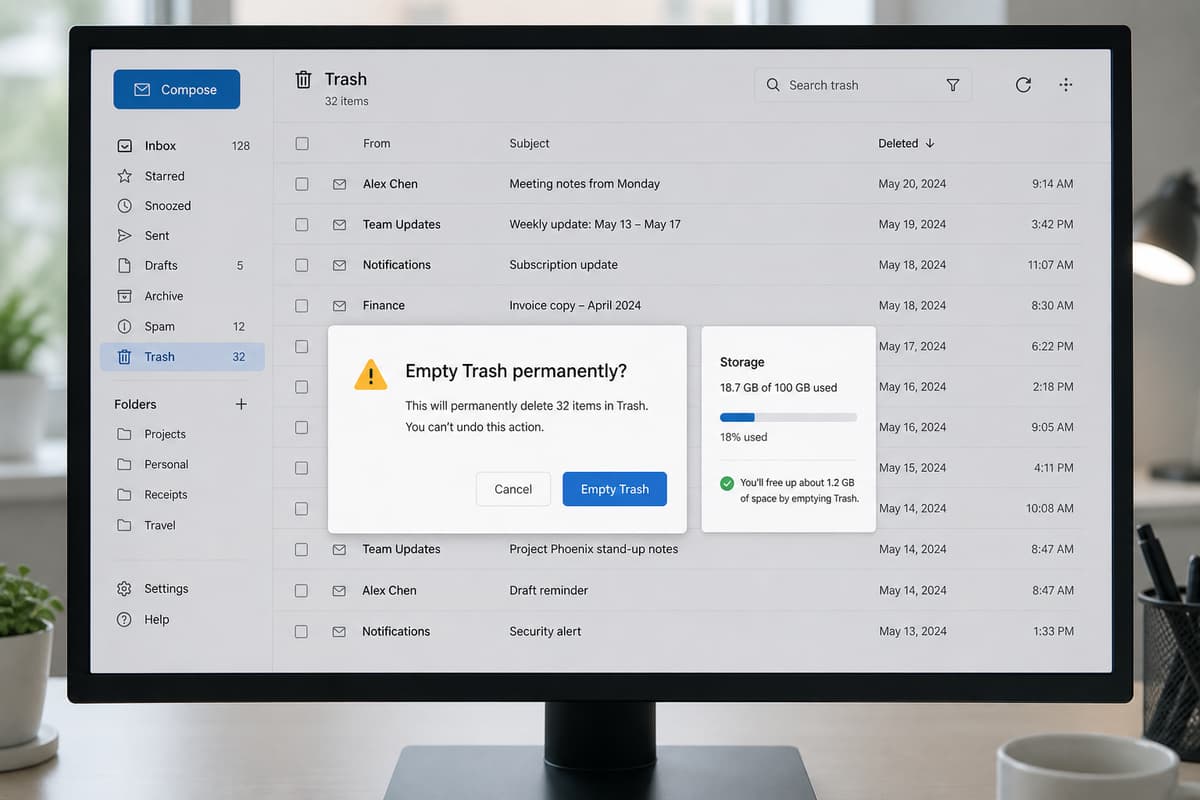
⚠️ Vider la corbeille peut rendre la récupération difficile ou impossible selon le service. De plus, l’indicateur de stockage peut ne pas se mettre à jour immédiatement. Sur iCloud Mail, les messages supprimés restent dans la corbeille pendant 30 jours avant d’être purgés automatiquement, comme le précise l’assistance Apple. Pour Yahoo Mail, la corbeille se vide d’un simple clic sur l’icône dédiée, ainsi que l’indique l’aide officielle de Yahoo. Si l’espace reste saturé, recherchez les pièces jointes dans les messages envoyés et vérifiez si votre quota est partagé avec d’autres services, uniquement après confirmation officielle.
Adaptez la méthode à votre messagerie et évitez les erreurs courantes
Retrouvez les fonctions utiles dans Gmail, Outlook, iCloud et Yahoo
Chaque messagerie nomme ses fonctions à sa façon. Ce tableau vous donne des repères pour retrouver les options utiles, sans vous enfermer dans des chemins de menus qui changent.
| Service | Fonctions à rechercher | Point à contrôler |
|---|---|---|
| Gmail | Recherche par taille ou ancienneté, sélection groupée, archivage, libellé « Corbeille », purge du spam | La sélection groupée peut s’étendre à toutes les conversations correspondant à la recherche ; la corbeille se purge après 30 jours |
| Outlook | Recherche, sélection groupée, « Archiver » ou touche Retour arrière, dossier « Éléments supprimés » | La touche Suppr envoie vers « Éléments supprimés », la touche Retour arrière archive ; les deux comportements sont distincts |
| Hotmail | Fonctions d’Outlook actuel, anciennement Hotmail | La terminologie a évolué : vérifiez que les libellés correspondent bien à l’environnement Outlook actuel |
| iCloud Mail | Recherche, archivage, dossier « Corbeille », vidage via Réglages | Les e-mails supprimés restent dans la corbeille 30 jours ; le comportement sur iPhone peut différer selon les réglages |
| Yahoo Mail | Recherche, sélection groupée « Select All », dossier « Trash » ou « Corbeille », vidage | La sélection groupée peut porter sur 100 e-mails à la fois, extensible à toute la boîte |
Les libellés changent régulièrement : vérifiez périodiquement l’aide officielle de votre fournisseur.
Corrigez les problèmes fréquents
Certains blocages reviennent souvent. Voici ce qu’il faut vérifier.
| Problème | Cause probable | Action |
|---|---|---|
| Espace non récupéré après suppression | Corbeille non vidée | Videz la corbeille ou les éléments supprimés |
| Sélection limitée à la page visible | Option « tout sélectionner » non étendue | Cherchez l’option qui étend la sélection à tous les résultats |
| Message important supprimé | Absence de vérification avant suppression groupée | Tentez la restauration depuis la corbeille, si encore possible |
| E-mails qui reviennent | Expéditeur toujours actif | Désabonnez-vous ou créez une règle de filtrage |
| Réception vide mais stockage plein | Messages envoyés ou pièces jointes volumineuses | Inspectez les dossiers envoyés et les brouillons |
Évitez toute garantie de récupération : chaque service applique ses propres règles.
Gardez une boîte de réception gérable
Voici une checklist simple pour prévenir un nouvel encombrement :
- [ ] Archiver les messages traités
- [ ] Supprimer les notifications sans valeur durable
- [ ] Se désabonner dès qu’une newsletter n’est plus lue
- [ ] Limiter les alertes non essentielles
- [ ] Nettoyer périodiquement les messages volumineux
- [ ] Contrôler la corbeille et le spam
Une routine adaptée suffit : un tri court chaque semaine et un contrôle plus large chaque mois, sans pression. Protégez, filtrez, supprimez, videz, prévenez : dans cet ordre, le nettoyage d’une boîte mail reste gérable.
Questions fréquentes sur le nettoyage d’une boîte mail
Comment vider ma boîte mail trop pleine ?
Protégez d’abord les messages essentiels, puis traitez les e-mails volumineux, anciens et répétitifs. Pensez à la corbeille, aux messages envoyés et au spam. L’espace n’est pas toujours récupéré dès le déplacement des messages vers la corbeille : videz aussi les dossiers d’éléments supprimés pour finaliser.
Comment supprimer 1000 mails en même temps ?
Appliquez un filtre précis, sélectionnez les résultats, étendez la sélection à l’ensemble si cette option existe, vérifiez puis supprimez. Attention : la sélection peut ne concerner que la page visible. Contrôlez les messages importants avant de vider la corbeille.
Comment nettoyer rapidement sa boîte mail ?
Priorisez les notifications, promotions, newsletters, anciens messages et pièces jointes volumineuses. Travaillez par expéditeur ou catégorie plutôt que message par message, puis contrôlez un échantillon avant suppression. Terminez par le désabonnement et le vidage de la corbeille. Aucune durée n’est garantie, mais l’ordre des actions limite les erreurs.
Comment libérer de l'espace dans ma boîte mail ?
Supprimez les messages contenant des pièces jointes volumineuses, puis examinez aussi les éléments envoyés et les brouillons. L’archivage ne réduit pas nécessairement l’espace occupé : il retire seulement le message de la réception. Videz les éléments supprimés, attendez l’actualisation de l’indicateur, puis revérifiez le stockage.
Comment vider sa boîte mail Gmail ou Outlook ?
Recherchez ou filtrez une catégorie, sélectionnez les résultats, vérifiez la portée de la sélection, supprimez, puis videz la corbeille ou les éléments supprimés. Les intitulés et emplacements peuvent changer ; consultez l’aide officielle de votre fournisseur pour les détails d’interface à jour.